

V Magento 2 sa tvorba produktov s variantmi môže zdať komplikovaná. Na rozdiel od jednoduchého produktu / simple product, konfigurovateľný produkt / configurable product funguje ako obal, ktorý spája jednoduché produkty do jedného celku. To vám dáva absolútnu kontrolu nad skladovými zásobami každého jedného variantu zvlášť. Prevedieme vás celým procesom vytvorenie nového konfigurovateľného produktu.
Ako vytvoriť nové atribúty?
Keďže základné ovládanie administrácie a vytvorenie jednoduchého produktu už ovládate z nášho predchádzajúceho návodu, v tomto článku pôjdeme rovno k veci a zameriame sa na špecifiká konfigurovateľného produktu: prácu s atribútmi a generovanie variácií.
Predtým, než kliknete na tlačidlo Pridať produkt / Add Product, uistite sa, že máte pripravené atribúty, pretože tie sú pri konfiguráciách kľúčové. Ak ich nemáte pripravené vopred, Magento 2 umožňuje vytvoriť nový atribút priamo v procese konfigurácie produktu.
Pre lepšiu prehľadnosť a čistotu dát odporúčame mať ich pripravené vopred.
Ak už Atribúty / Attributes máte vytvorené, nasledujúce kroky môžete preskočiť.
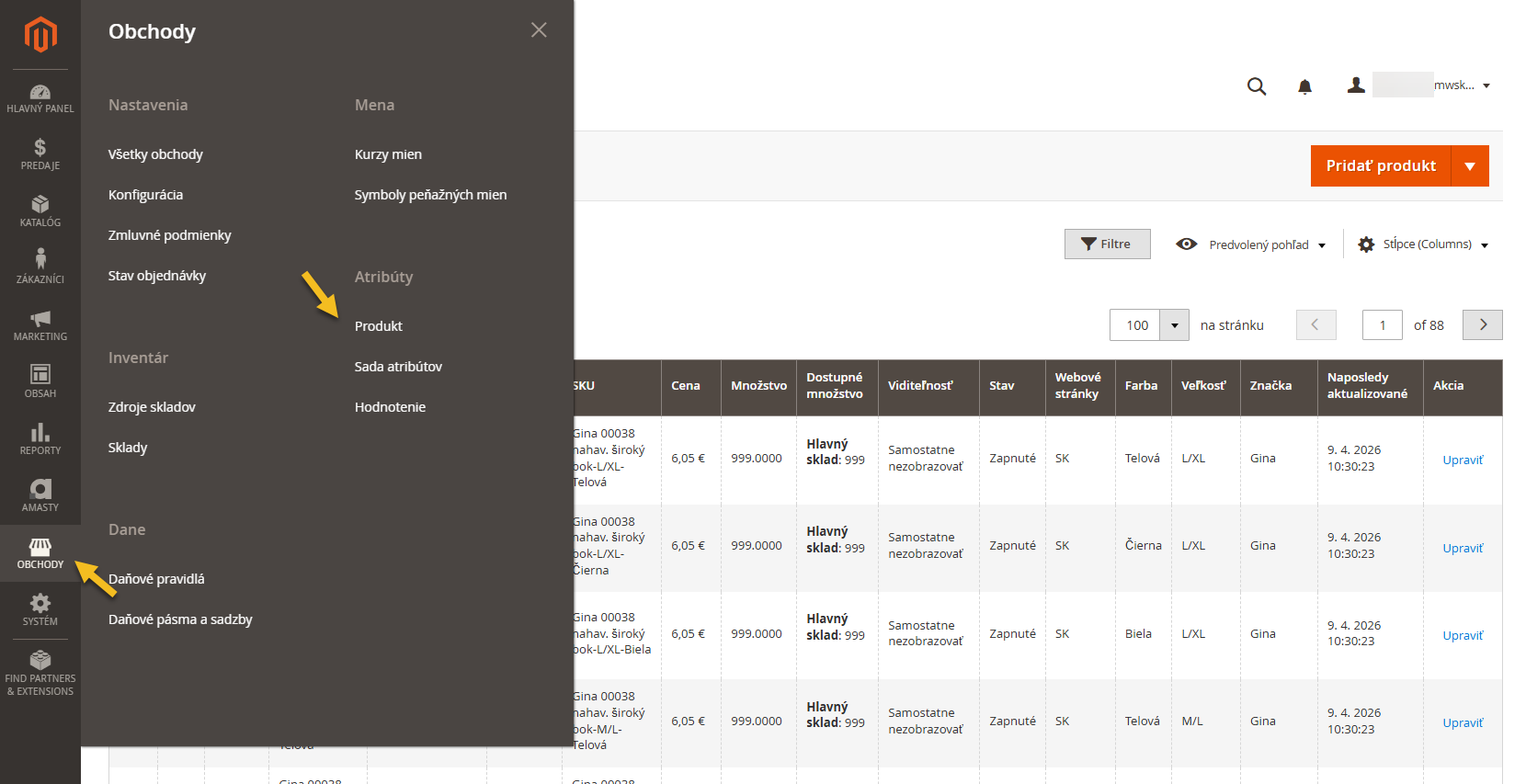
- Prejdite do menu Obchody / Stores – Atribúty / Attributes – Produkt / Product.
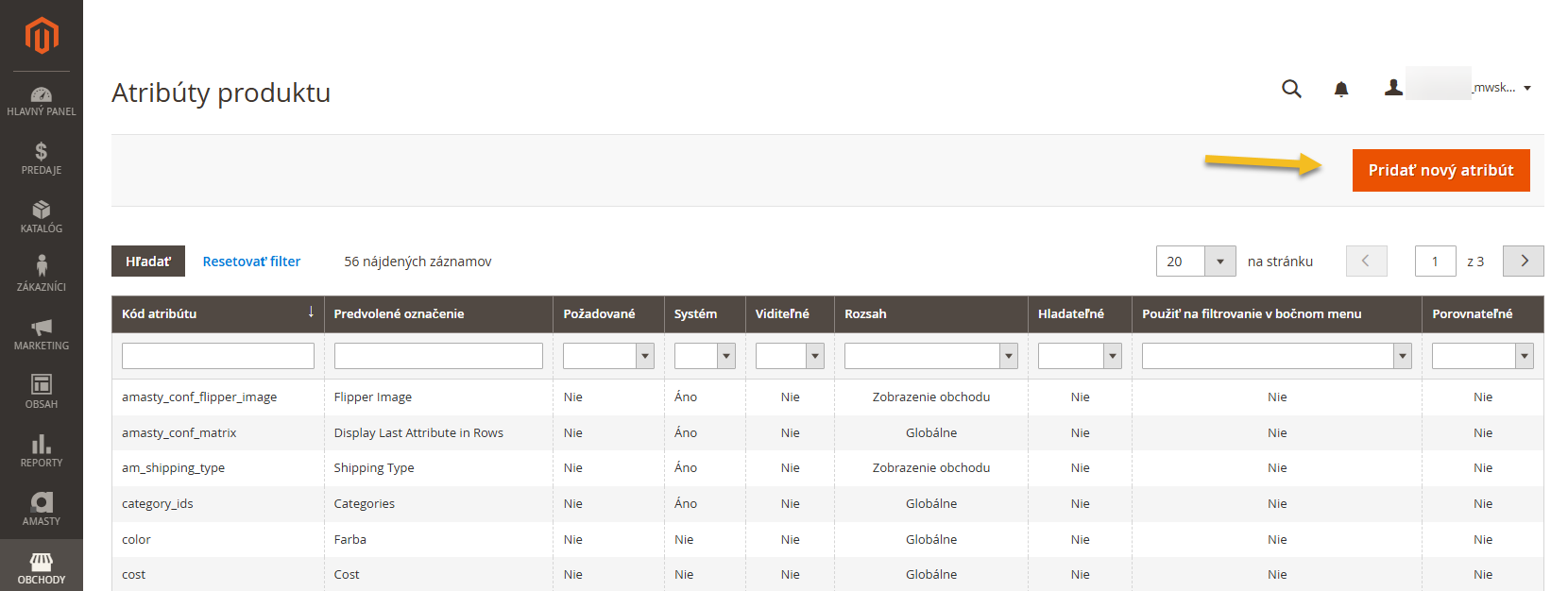
- Kliknite vpravo hore na Pridať nový atribút / Add new attribute.

- Vyplňte povinné pole Predvolené označenie / Default Label (napr. farba alebo veľkosť).
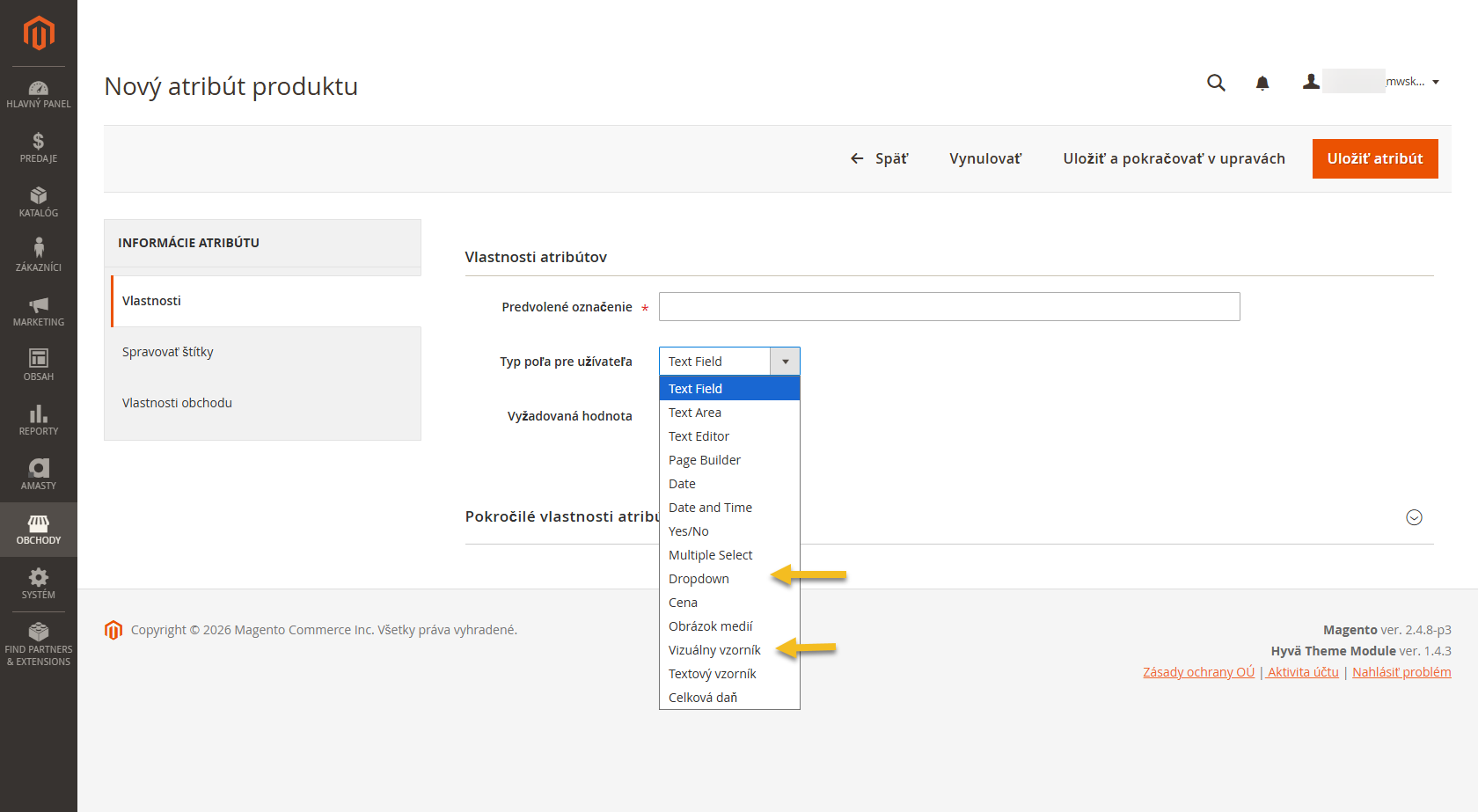
- Vyberte Typ poľa pre užívateľa / Catalog Input Type.
Zvyčajne sa používa Dropdown (pri veľkostiach, materiáloch alebo techn. parametroch) alebo Vizuálny vzorkovník / Visual Swatch (pri farbách, namiesto textu sa zobrazuje farebný štvorček alebo malá ikona).

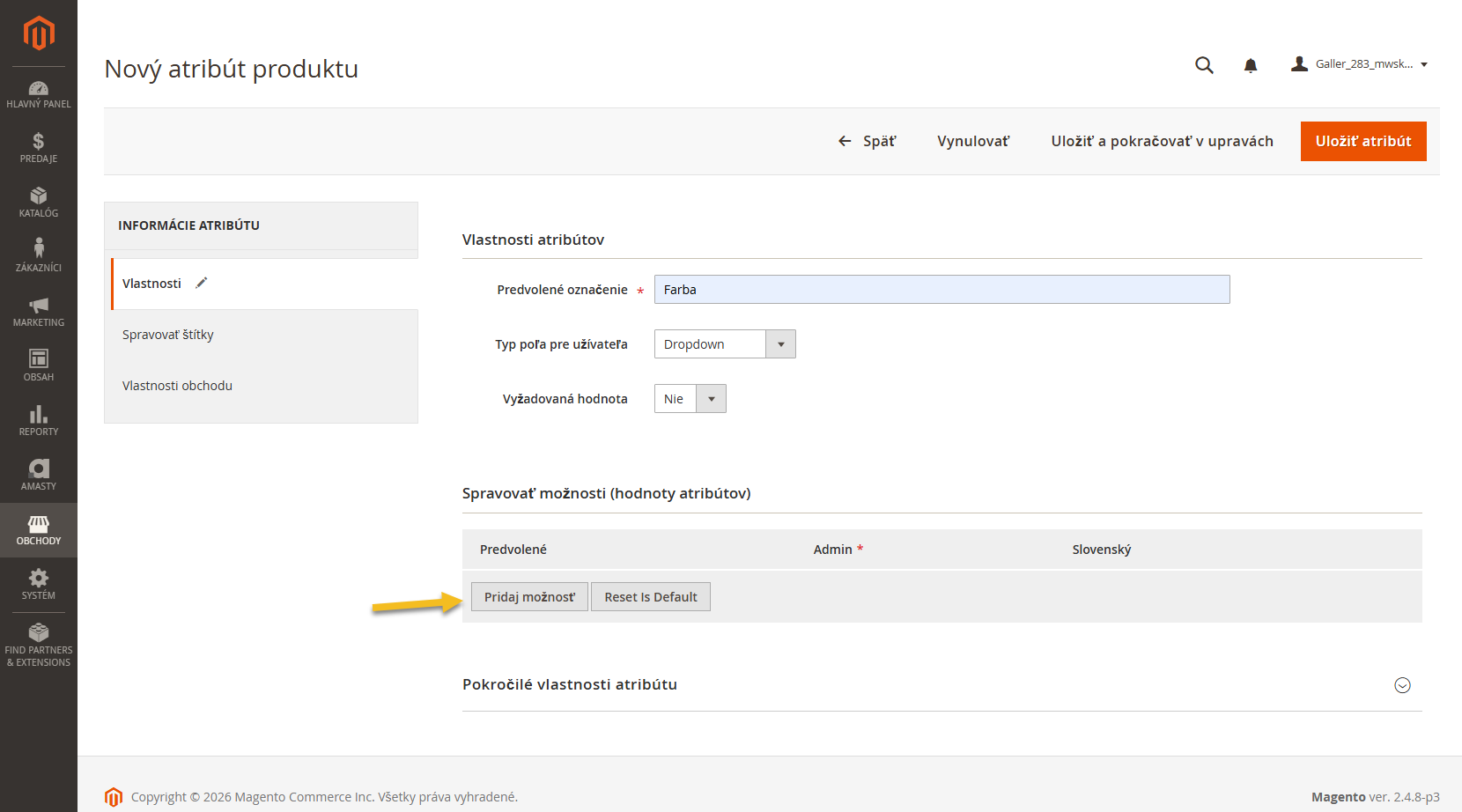
- Po vybratí typu poľa, v spodnej časti pribudne sekcia Spravovať možnosti (hodnoty atribútov) / Manage Options.
- Kliknite na Pridaj možnosť / Add Option a vypíšte hodnoty pre váš atribút (napr. pri farbách – červená, zelená, žltá).

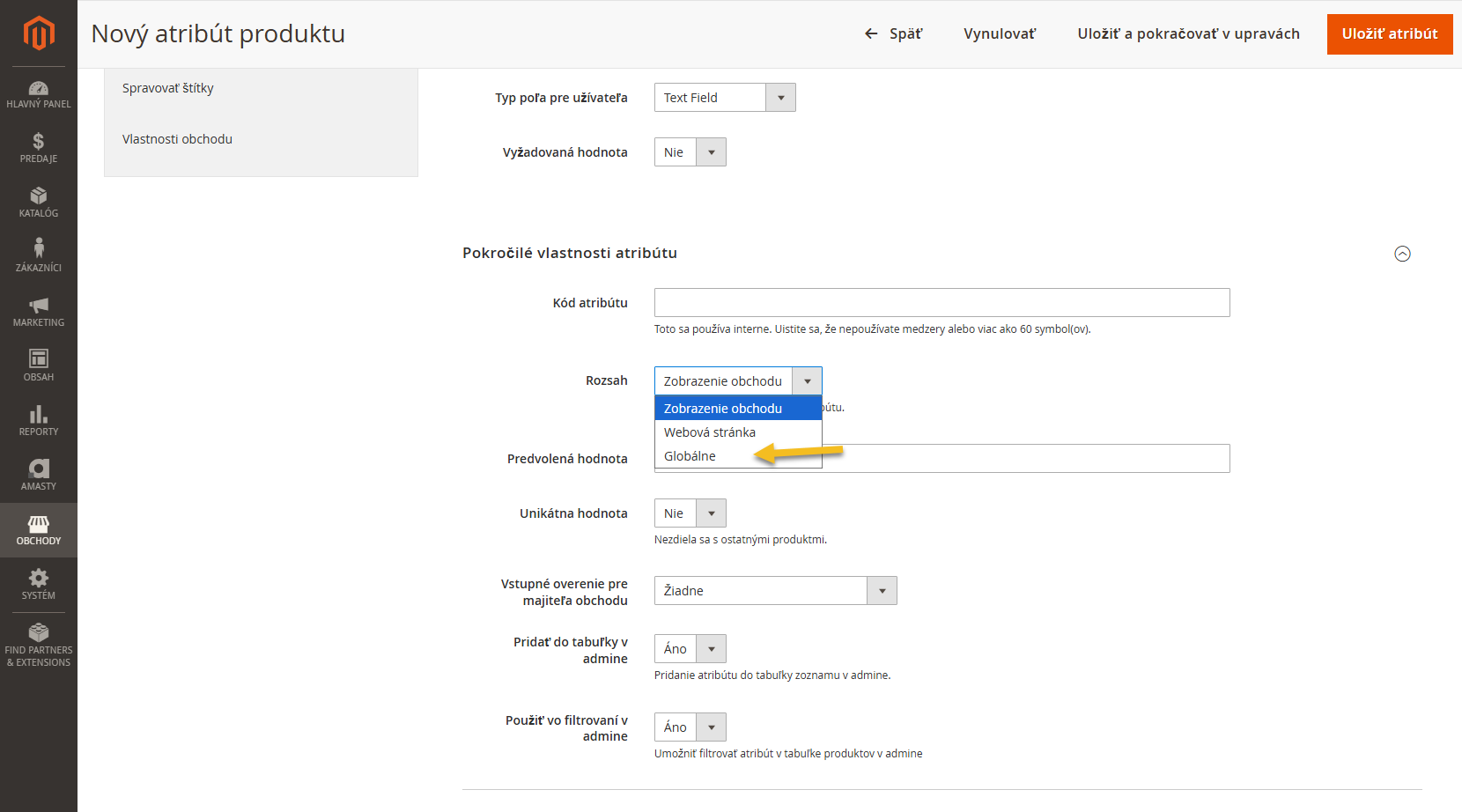
- Prejdite na sekciu Pokročilé vlastnosti atribútu / Advanced Attribute Properties.
- Kód atribútu / Attribute Code napíšte bez medzier a interpunkcie (farba_produktu).
- Rozsah / Scope vyberte Globálne / Global.
- Takto nastavený atribút nezabudnite Uložiť.
Ako vytvoriť konfigurovateľný produkt?
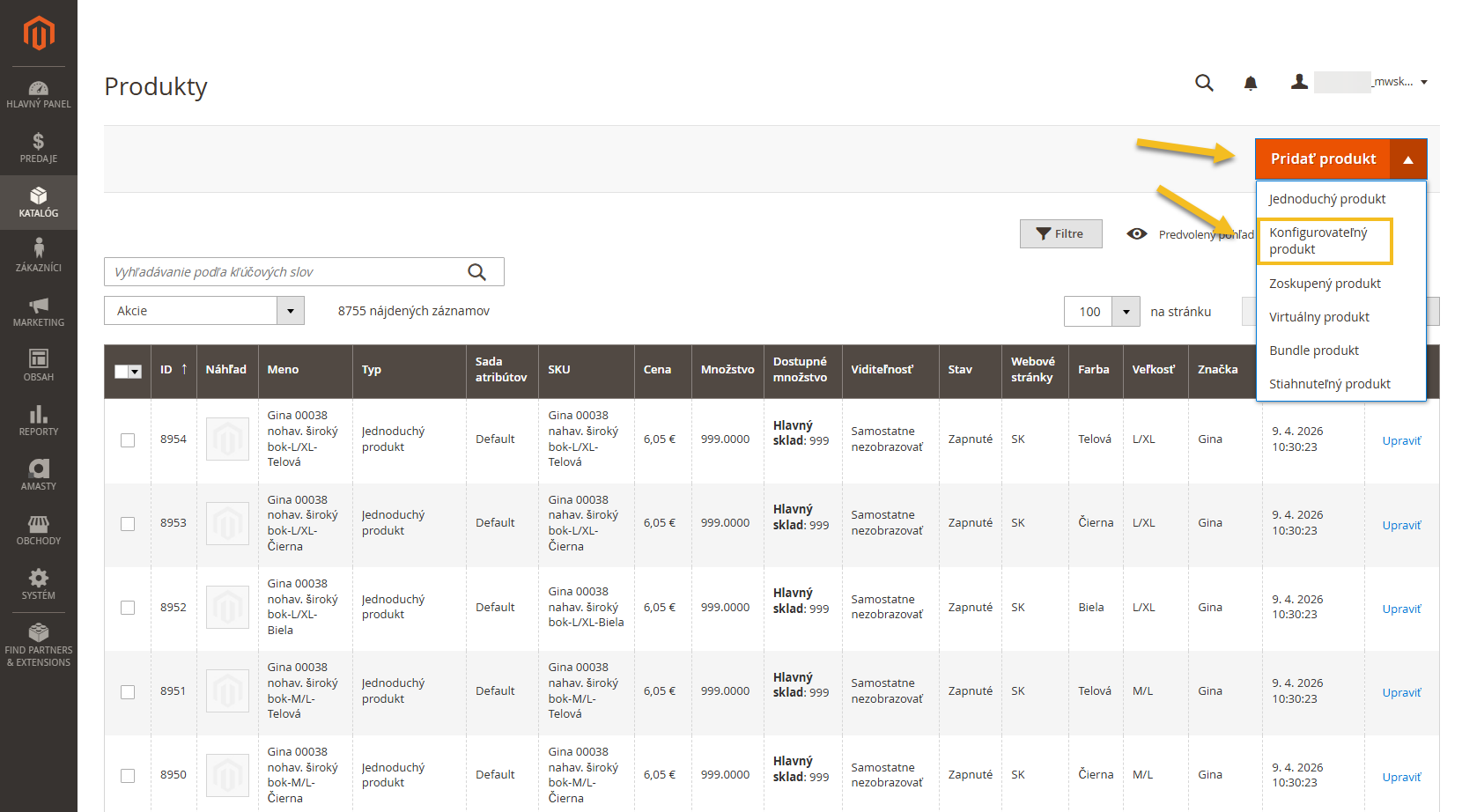
- Prejdite do menu Katalóg / Catalog – Produkty / Products.

- Vpravo hore rozbalíte tlačidlo Pridať produkt / Add Product a vyberiete Konfigurovateľný produkt / Configurable product.
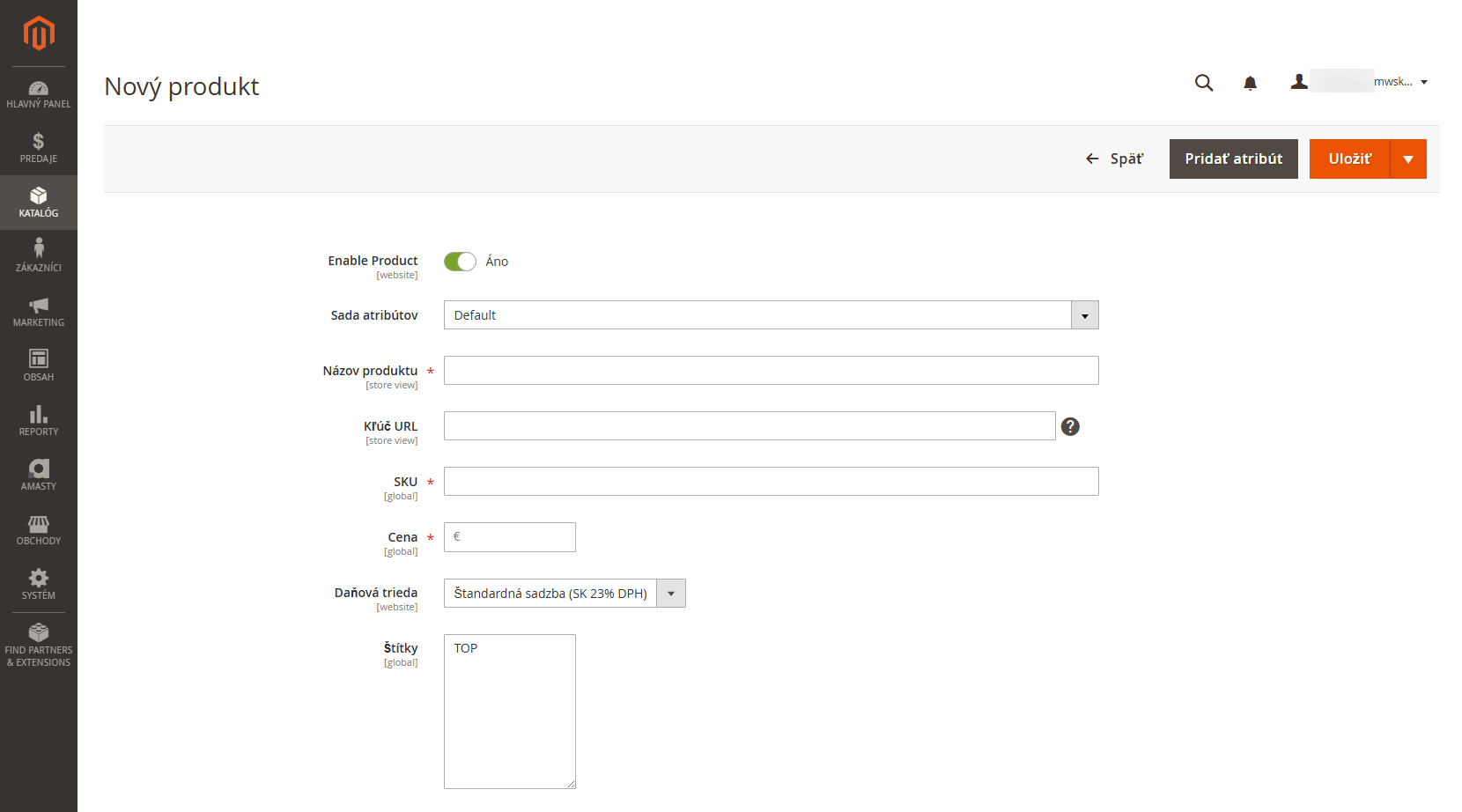
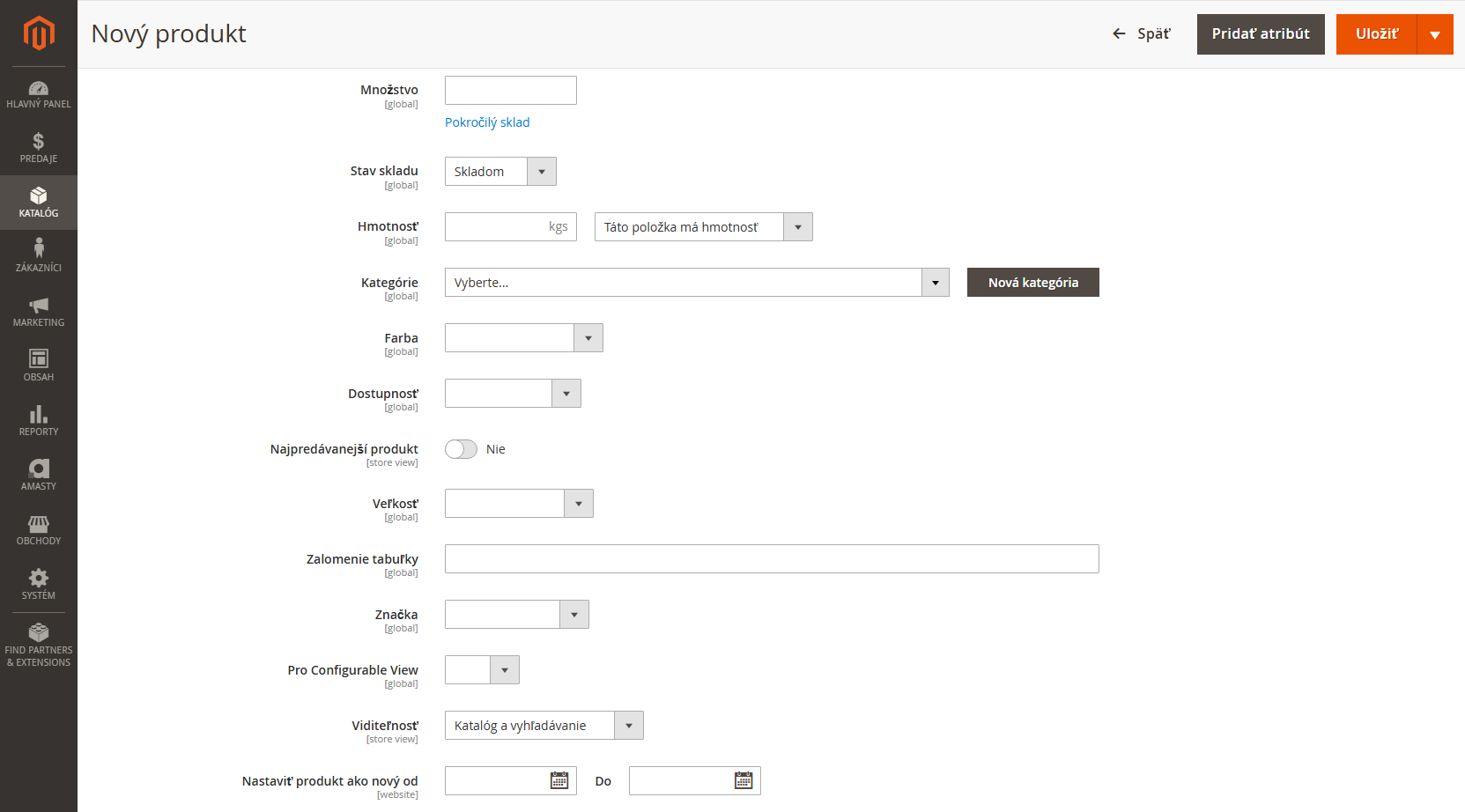
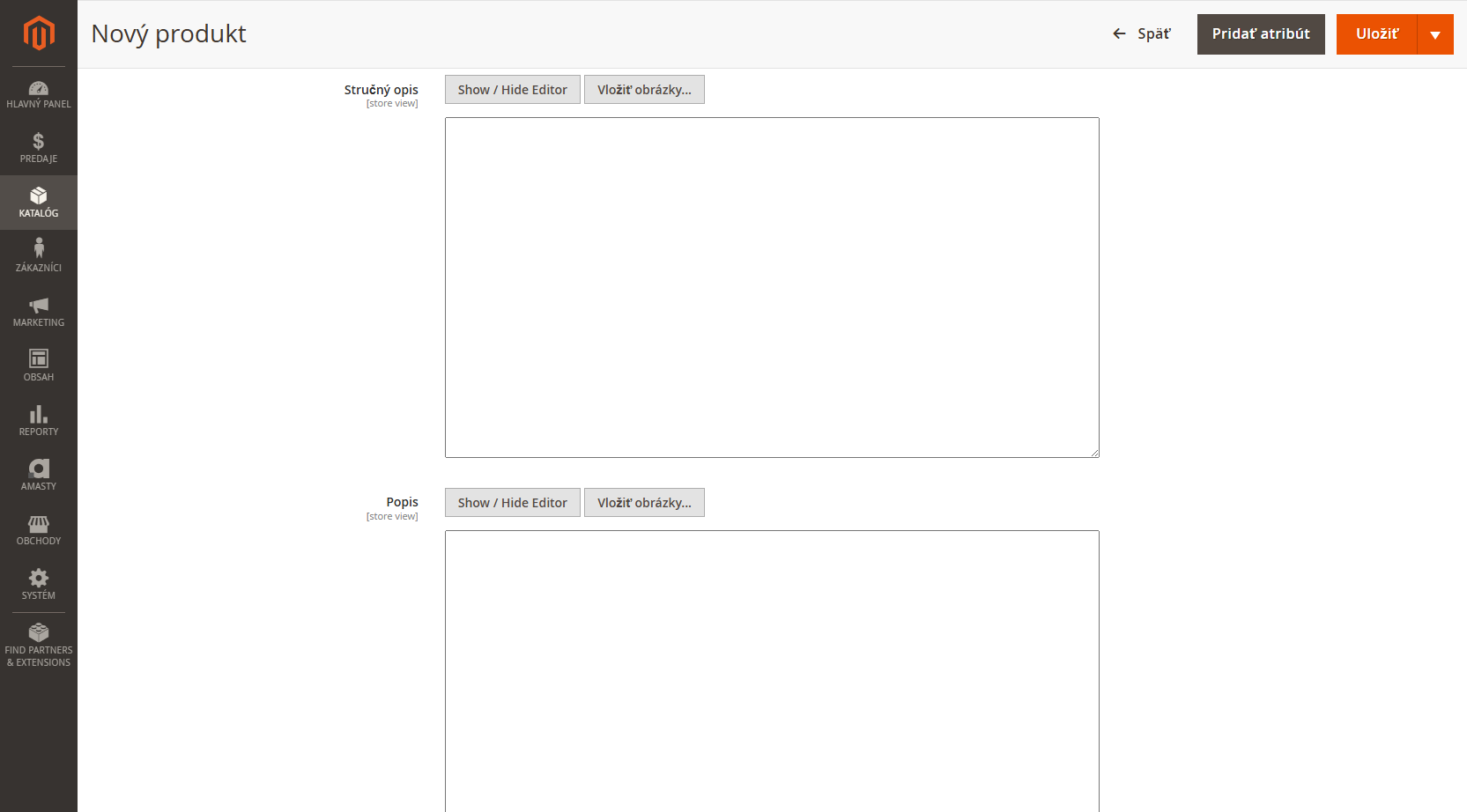
- Vyplňte základné informácie (Názov, SKU, Kategóriu).
- Cenu je nutné vyplniť. Po pridaní variantov sa automaticky deaktivuje.
- Stav zásob (Quantity) sa pri konfigurovateľnom produkte nenastavuje – ten sa sčíta automaticky z jeho variantov.


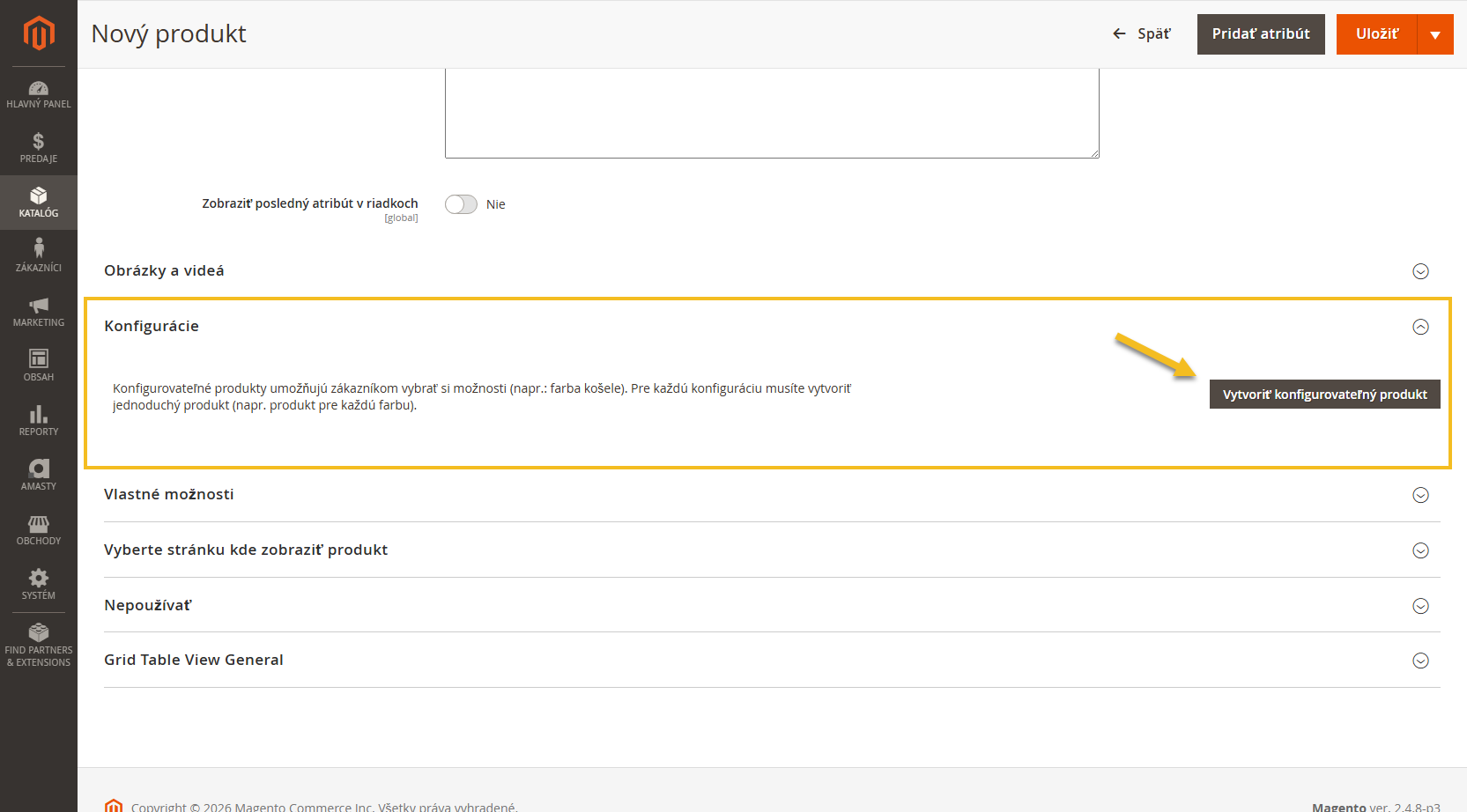
- Nižšie v časti Konfigurácie / Configurations nájdete tlačidlo Vytvoriť konfigurovateľný produkt / Create Configurations.

Máte už varianty vytvorené?
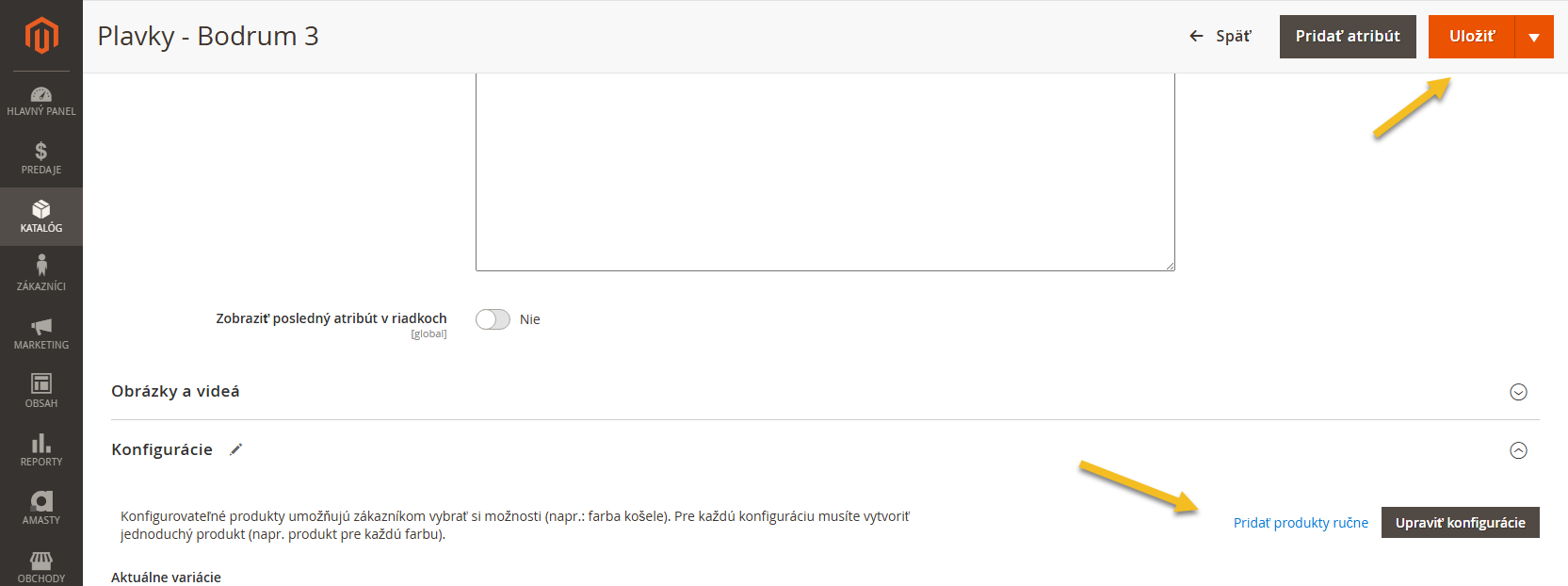
Ak už v systéme existujú varianty teda jednoduché produkty, preskočte krok vytvorenia variantov. Uložte produkt bez variantov a vráťte sa do sekcii Konfigurácie / Configurations. Rozbrazí sa vám tlačidlo Pridať produkty ručne / Add Products Manually.
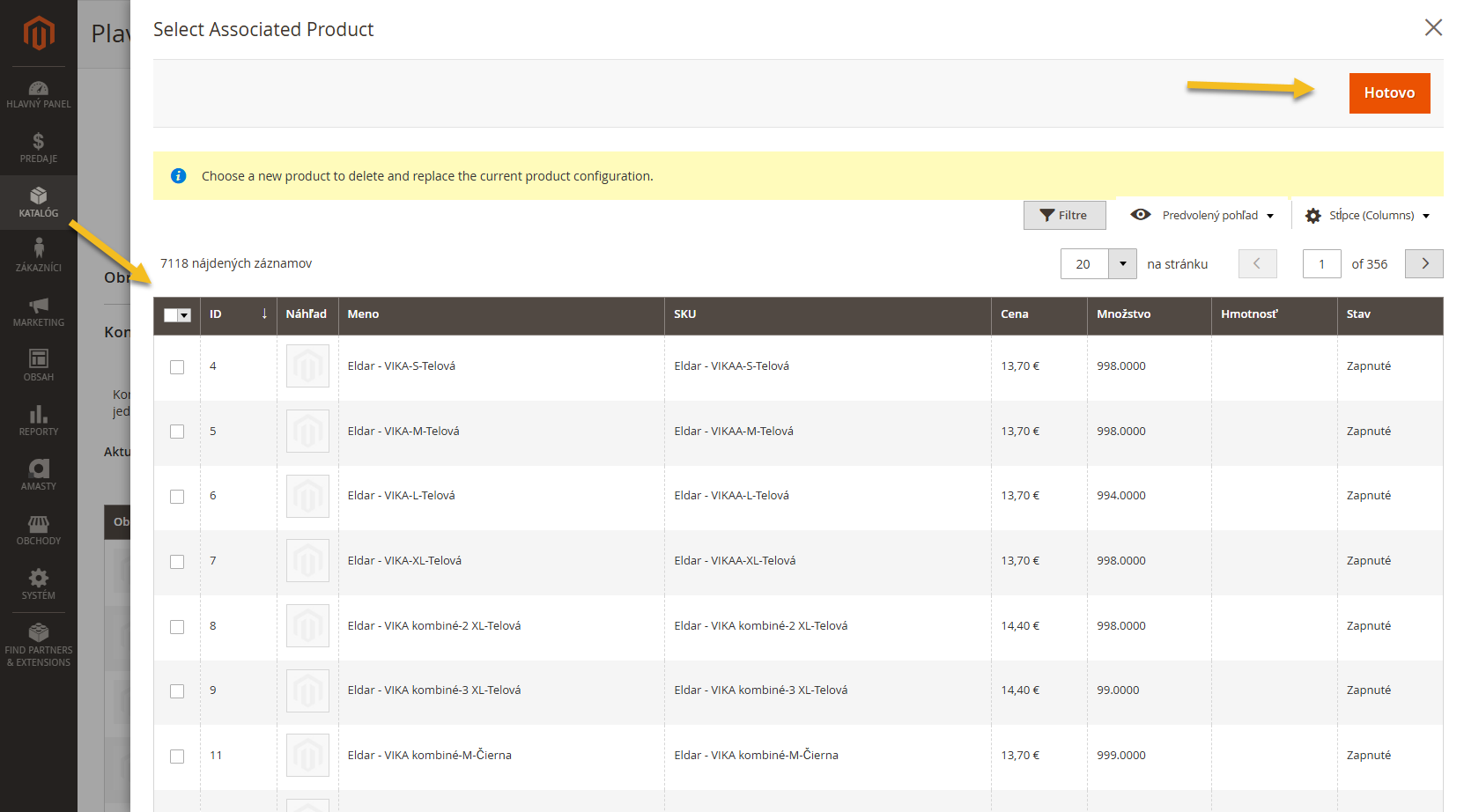
Kliknite naň a vyberte varianty, ktoré chcete pridať do konfigurovateľného produktu. Vpravo hore kliknite na Hotovo.
Ako vygenerovať varianty?
Ak nemáte vopred vytvorené varianty, v časti Konfigurácie / Configurations kliknite na Vytvoriť konfigurovateľný produkt / Create Configurations.
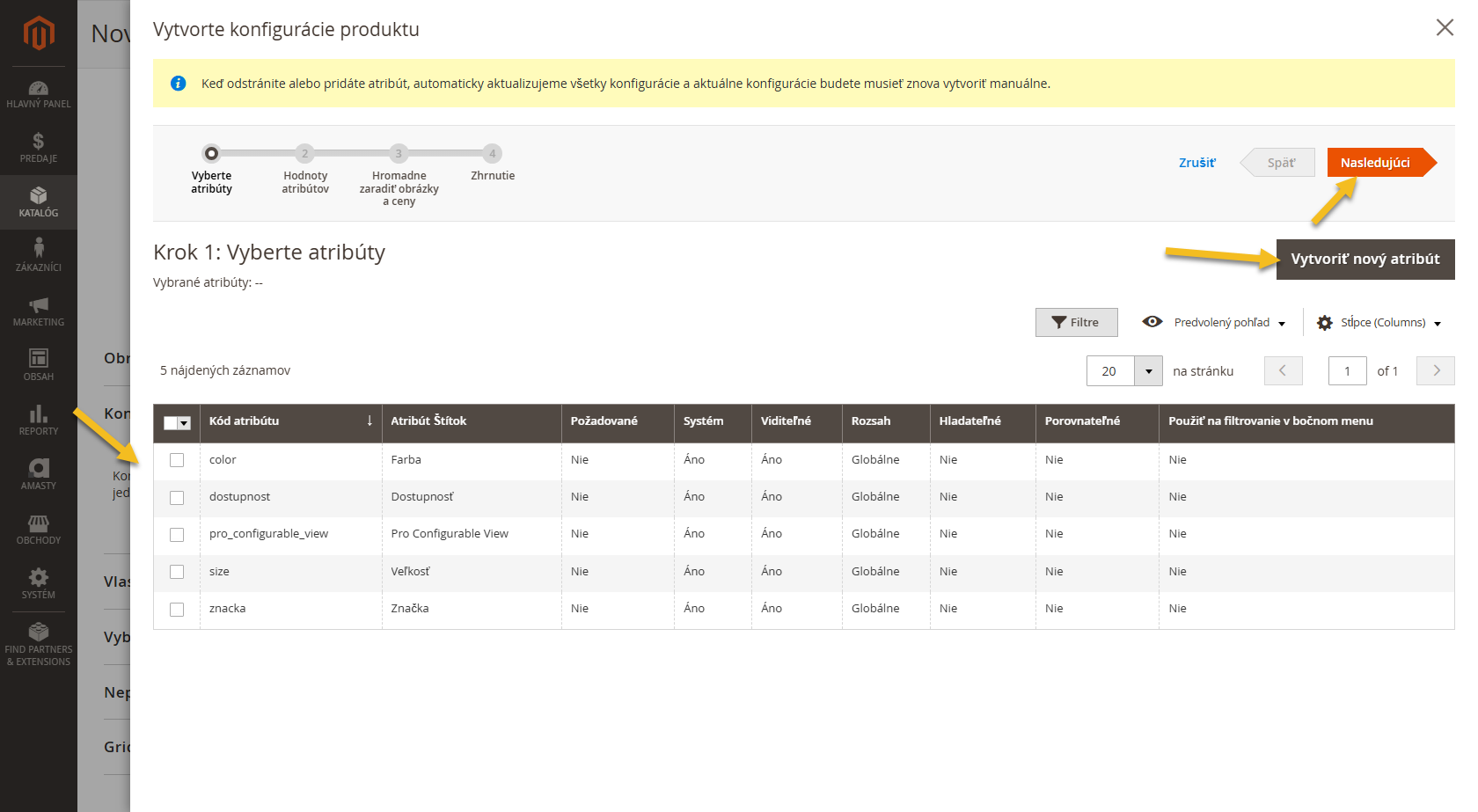
- Vyberte atribúty pre svoj produkt napr. farba, veľkosť alebo materiál a kliknite na Nasledujúci / Next.
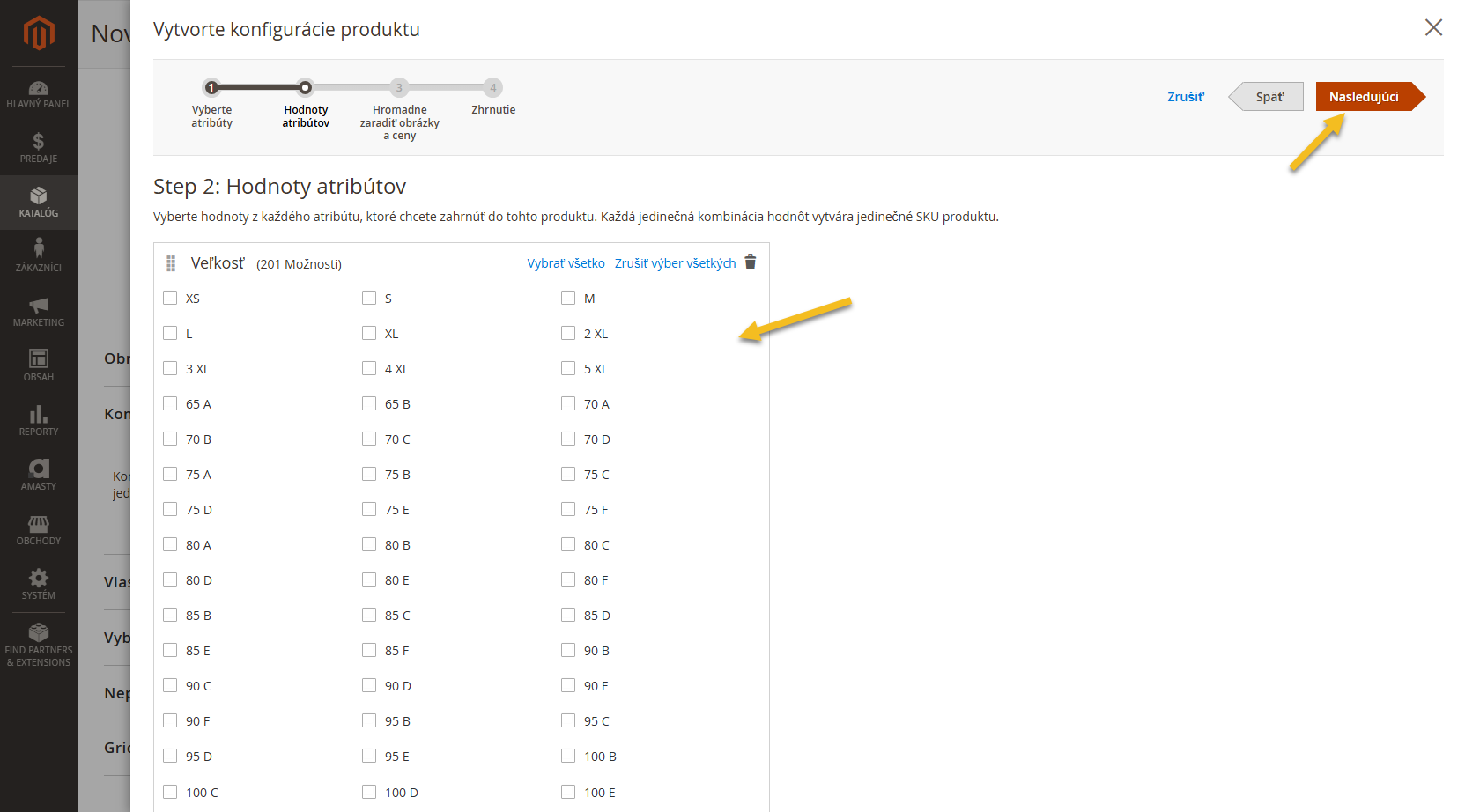
- Hodnoty Atribútov. Vyberte konkrétne možnosti (napr. čierna, biela a veľkosti S, M, L). Kliknite na Nasledujúci / Next.
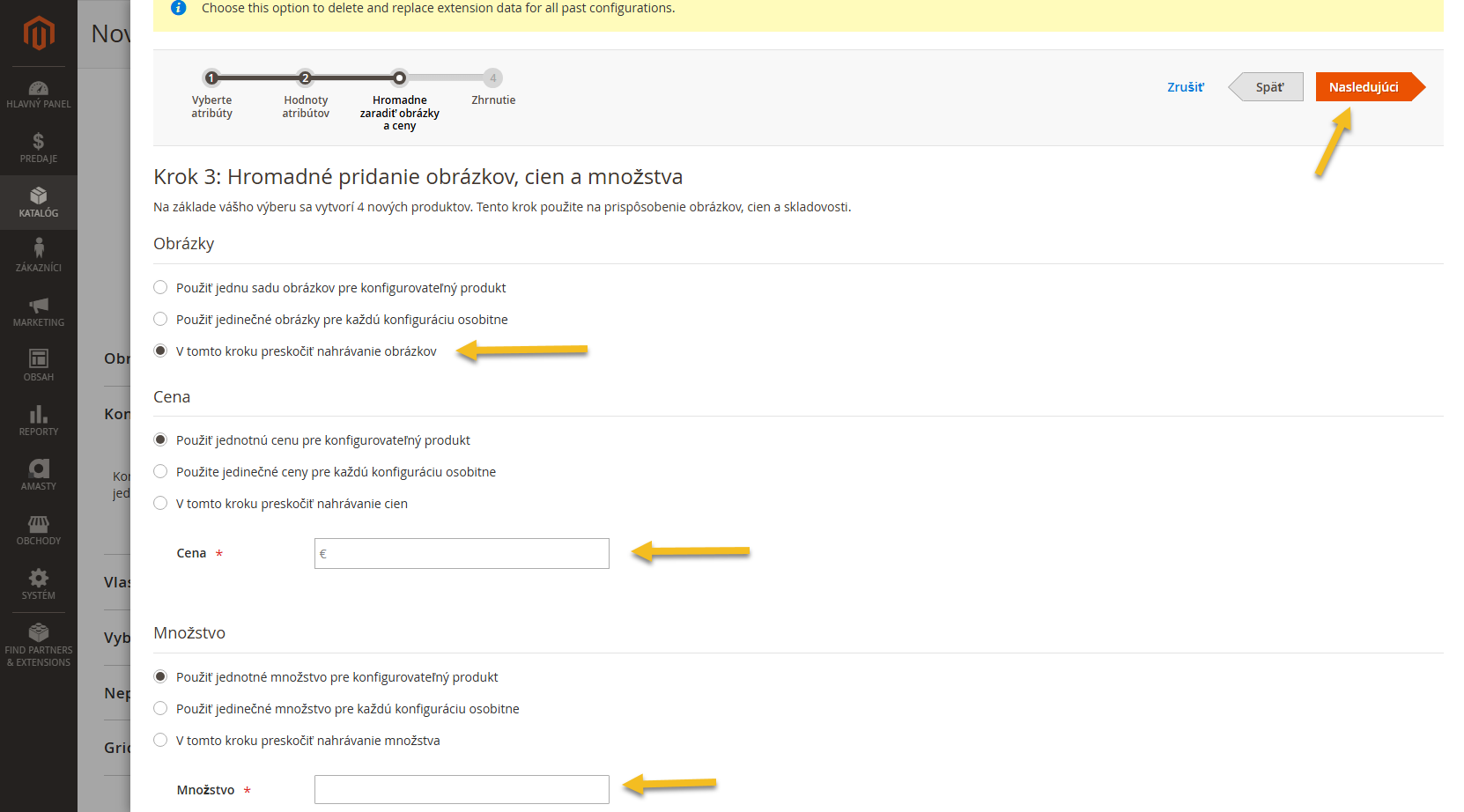
- Obrázky, ceny a množstvo – Tu definujete, ako sa majú správať jednotlivé varianty:
- Obrázky: Môžete zvoliť Použiť jedinečné obrázky pre každú konfiguráciu osobitne / Unique images by attribute (napr. ak vyberiete farbu, pre každú farbu nahráte inú sadu fotiek) alebo krok preskočiť a nahrať len jeden spoločný obrázok neskôr.
- Ceny: Môžete zvoliť jednotnú cenu pre všetky varianty, alebo zadať pre každý variant inú.
- Množstvo (Quantity): Odporúčame zadať aktuálny stav zásob pre každý variant.

- Kliknite na Nasledujúci / Next.
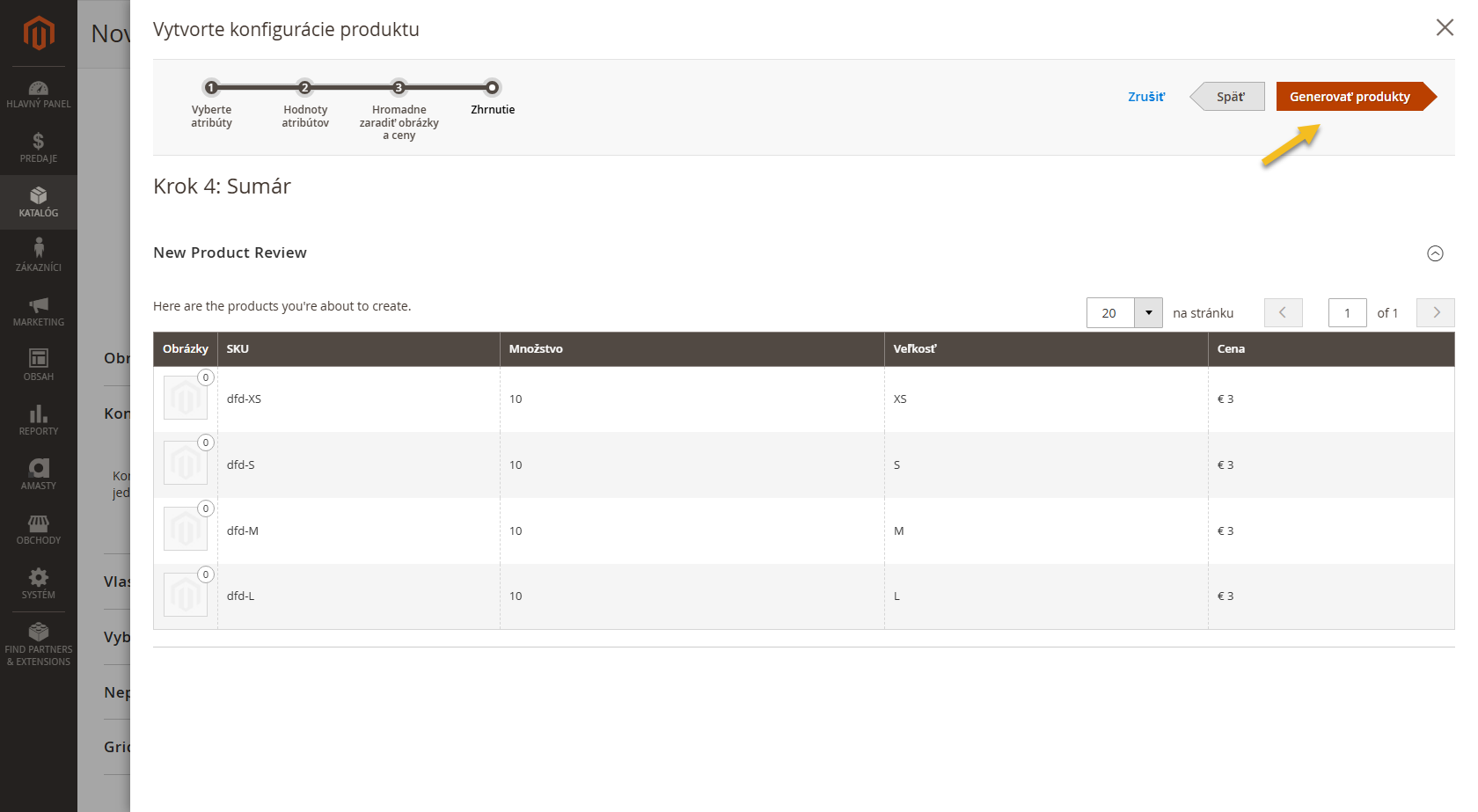
- Skontrolujte vytvorené varianty a kliknite na Generovať produkty / Generate Products.
Finálne úpravy
Vrátite sa na hlavnú kartu konfigurovateľného produktu, kde už v sekcii Konfigurácie / Configurations uvidíte zoznam variantov.
Nezabudnite nahrať hlavný obrázok aj pre samotný konfigurovateľný produkt. Tento obrázok sa zobrazí v kategórii (v zozname produktov) predtým, než si zákazník vyberie konkrétny variant.
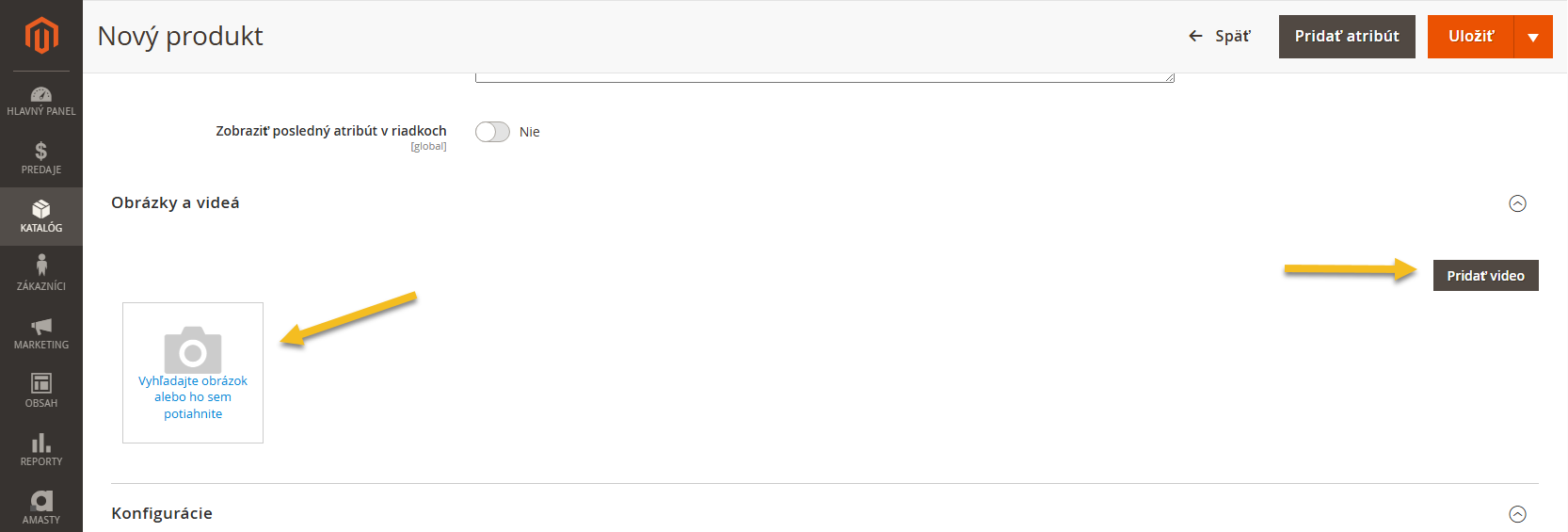
Nakoniec vpravo hore kliknite na Uložiť / Save.
Prečo sa niekedy produkt na e-shope nezobrazí?
Ak ste prešli všetky kroky, produkt uložili, a napriek tomu ho na webe nevidíte, skontrolujte tieto 3 nastavenia:
- Sklad / Stock Status: Musí byť nastavený na Na sklade / In Stock (v konfigurovateľnom produkte aj v jeho variantoch).
- Viditeľnosť / Visibility: Musí byť nastavené na Katalóg, Vyhľadávanie / Catalog, Search.
- Cache & Indexing: Niekedy je potrebné prečistiť cache v menu System → Cache Management alebo spustiť reindexáciu cez príkazový riadok, aby sa zmeny prejavili na frontende.
Potrebujete pomôcť s nastavením vášho Magenta?
Veríme, že vám tento návod pomohol pochopiť logiku konfigurovateľných produktov v Magento 2. Hoci sa proces nastavenia atribútov a generovania variácií môže zdať na začiatku zdĺhavý, akonáhle si tento postup osvojíte, tvorba nových produktov vám zaberie len pár minút.
Ak narazíte na špecifické nastavenia alebo potrebujete pomôcť s hromadným importom tisícok variantov, neváhajte sa na nás obrátiť. Sledujte náš blog pre ďalšie praktické návody, v ktorých vás naučíme, ako vyťažiť z platformy Magento maximum pre váš biznis.